![simbolo-gradiente (1).png]](https://ajuda.basement.io/hs-fs/hubfs/simbolo-gradiente%20(1).png?height=40&name=simbolo-gradiente%20(1).png)
Ficha técnica
- Para quem é: administradores(as), advogados(as), contadores(as) ou qualquer pessoa responsável pela governança societária de sociedades anônimas, cooperativas ou limitadas.
- O que é: passo-a-passo de como cadastrar novos usuários, editar e revogar acessos
- Benefícios: mais autonomia para gerenciar quem pode acessar, editar ou visualizar as informações no app.
- Localização no app: Organização > ACESSOS
1. Como criar um novo usuário?
Para adicionar administradores a uma empresa, acesse a empresa desejada e em seguida vá em Organização > Acessos.
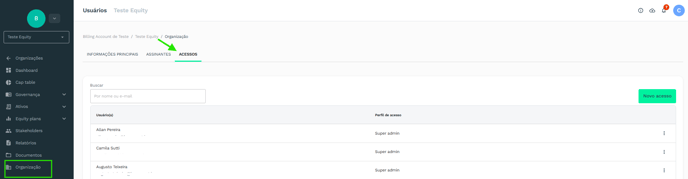
Clique no botão Novo acesso e preencha nome completo (pelo menos 1 nome e 1 sobrenome), e-mail e a perfil que o usuário irá desempenhar no Basement. Os perfis são:
- Admin da empresa: Este perfil pode ver e editar todas as páginas da organização.
- SuperAdmin da empresa: Este perfil pode ver e editar todas as páginas da organização, inclusive adicionar outros Administradores e Super Administradores na empresa.
- Espectador da empresa: Este perfil pode visualizar as páginas da organização mas não pode adicionar, editar ou excluir informações.
- Admin da conta: Este perfil pode ver e editar todas as páginas da conta, inclusive adicionar outros Administradores na conta.
Após adicionar, o usuário irá receber um e-mail de acesso à organização no Basement.
⚠️Observação: O link do e-mail para ativação da conta, tem validade de 72h!
2. Como editar um novo usuário?
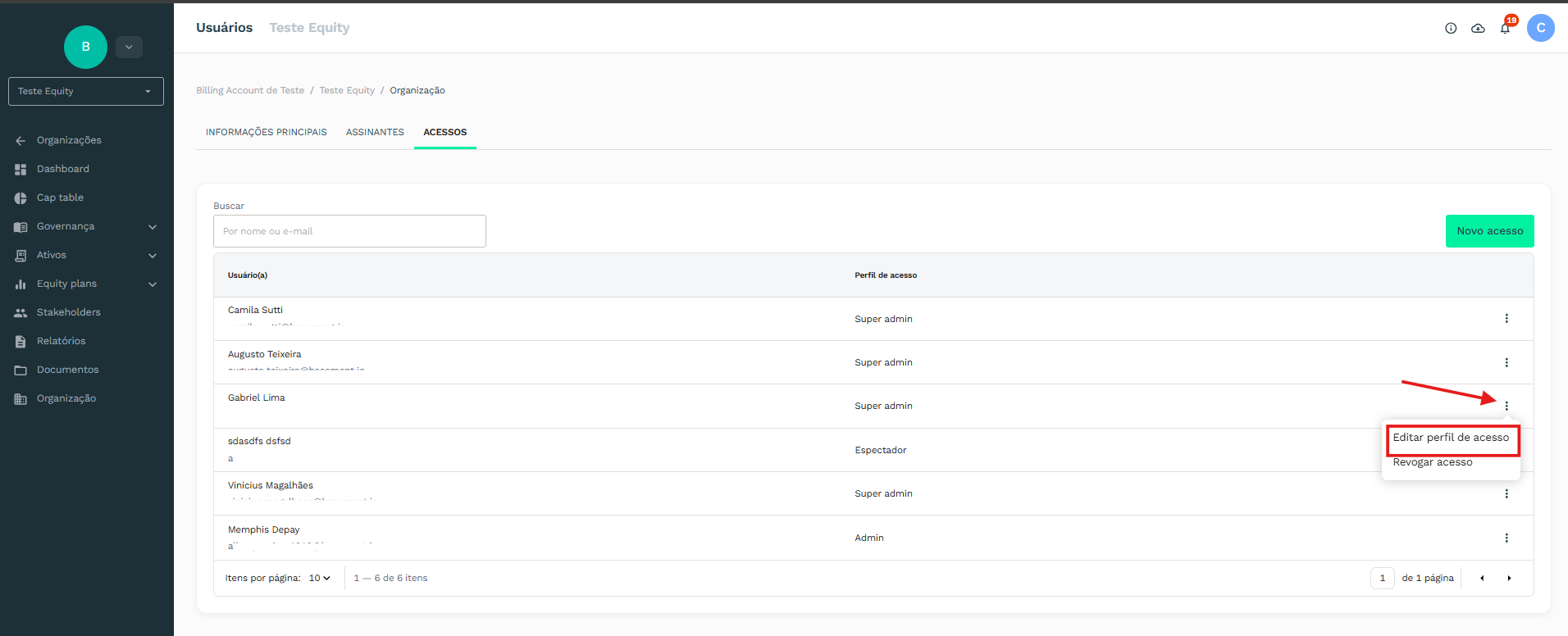
Dentro de Organização > Acessos, escolha o usuário que deseja alterar. Ao final da linha, clique nos 3 pontinhos e em seguida, Editar perfil de acesso:
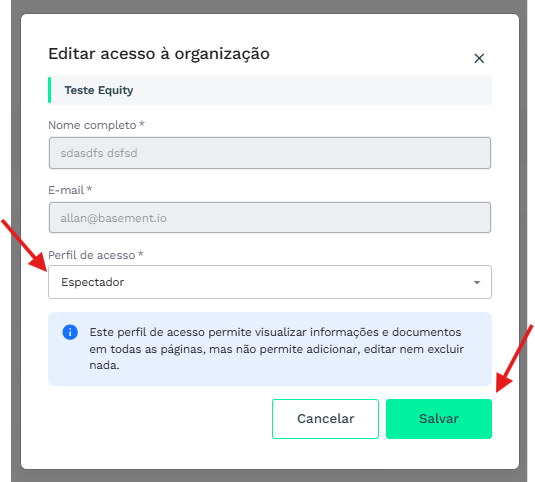
No campo Perfil de acesso *, selecione pra qual perfil deseja alterar este usuário e em seguida, clique em Salvar.
3. Como revogar o acesso de um usuário?
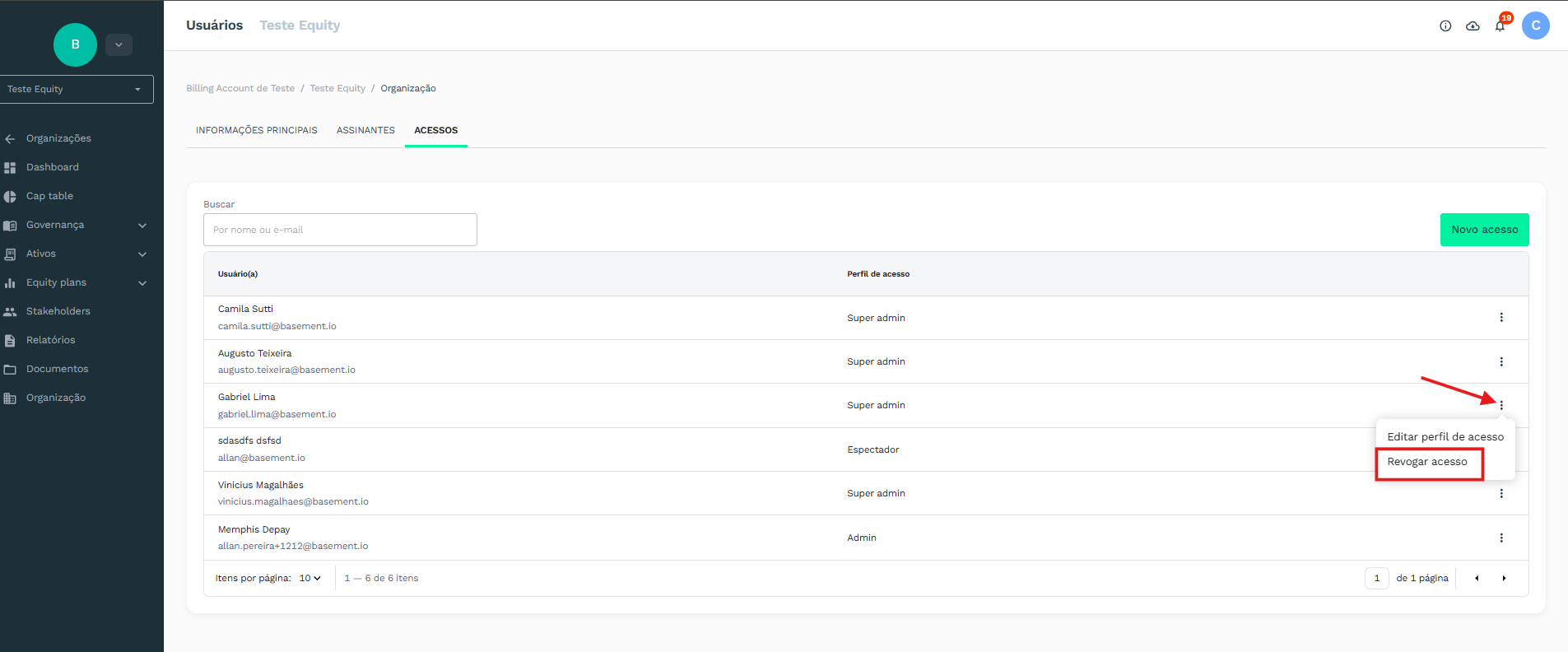
Dentro de Organização > Acessos, escolha o usuário que deseja que não tenha mais acesso ao ambiente.
Ao final da linha, clique nos 3 pontinhos e em seguida, Revogar acesso:
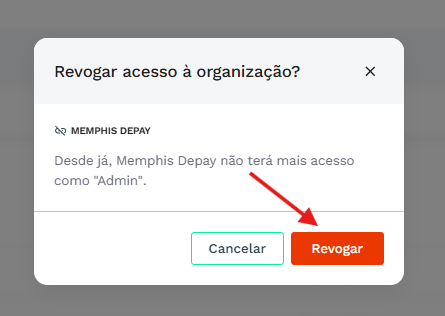
Em seguida, confirme a revogação, clicando no botão Revogar: