
Ficha Técnica
Para quem é: Administradores e usuários de Governança que precisam localizar informações dentro de atas, contratos e documentos societários armazenados na plataforma.
O que é: Recurso que permite buscar pelo conteúdo dos documentos (e não apenas pelo nome) e fazer perguntas em linguagem natural para a Eva, que responde com base nos arquivos da base e indica as fontes utilizadas.
Benefícios:
-
- Encontra informações dentro do texto dos PDFs, sem precisar abrir cada arquivo
- Mostra o percentual de relevância e o trecho exato que atendeu à busca
- Responde perguntas diretas com citação das fontes consultadas
- Permite conversar com toda a base ou com um único documento
Localização no produto: Menu lateral → Documentos (disponível no nível da organização e no nível da conta)
Introdução
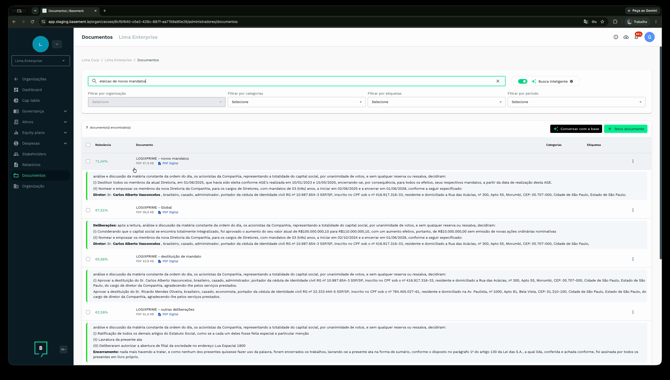
A Busca inteligente amplia a pesquisa da base de Documentos: em vez de procurar apenas pelo nome do arquivo, a plataforma passa a pesquisar dentro do conteúdo dos PDFs. Os resultados aparecem ordenados por relevância, com o trecho do documento que corresponde ao termo buscado.
Complementando a busca, a Eva permite fazer perguntas em linguagem natural. Ela responde com base nos documentos indexados e sempre lista as fontes utilizadas, para que a informação possa ser conferida no arquivo original.
Quando usar:
- Você precisa saber em qual ata foi aprovada a eleição de uma diretoria, mas não lembra o nome do arquivo
- Quer localizar todos os documentos que mencionam um tema específico (ex.: aumento de capital social, cláusulas de vesting)
- Precisa de um resumo rápido dos pontos principais de uma ata ou contrato extenso
- Quer conferir datas, prazos ou nomes citados em um documento sem lê-lo por completo
Passo 1 – Acesse a base de Documentos
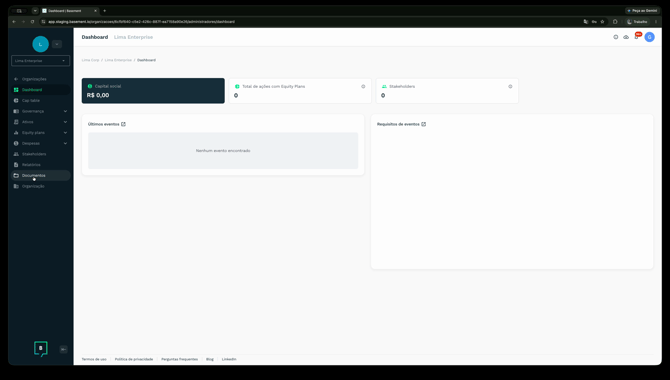
No menu lateral, clique em Documentos.
Passo 2 – Ative a Busca inteligente
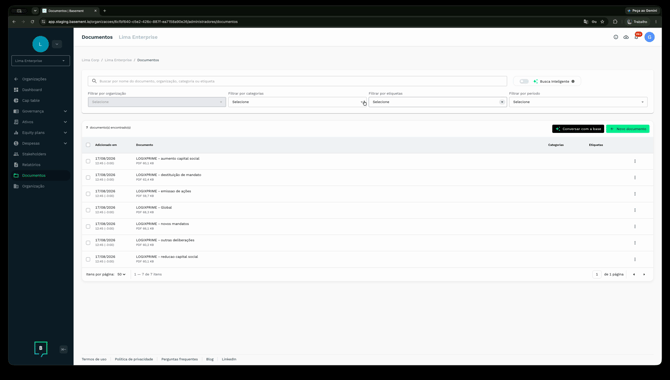
Clique no botão de alternância ao lado de Busca inteligente, à direita do campo de busca.
Passo 3 – Pesquise pelo conteúdo do documento
Digite o que você procura no campo de busca. Não é necessário usar o nome do arquivo — descreva o assunto, como em "eleição de novos mandatos".
Passo 4 – Abra "Conversar com a base"
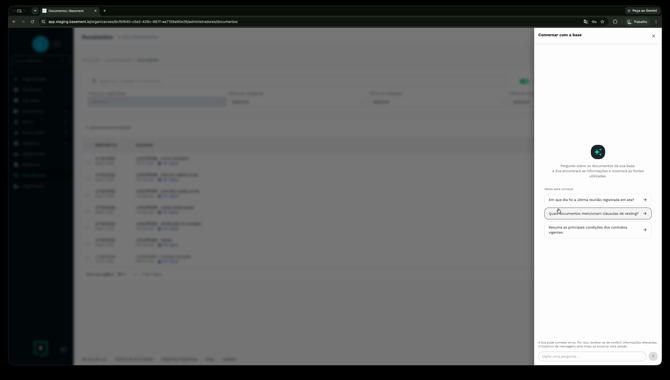
Clique no botão Conversar com a base, acima da lista de documentos.
Passo 5 – Faça a pergunta e confira as fontes
Digite sua pergunta no campo inferior e envie. Você também pode clicar em uma das sugestões prontas.
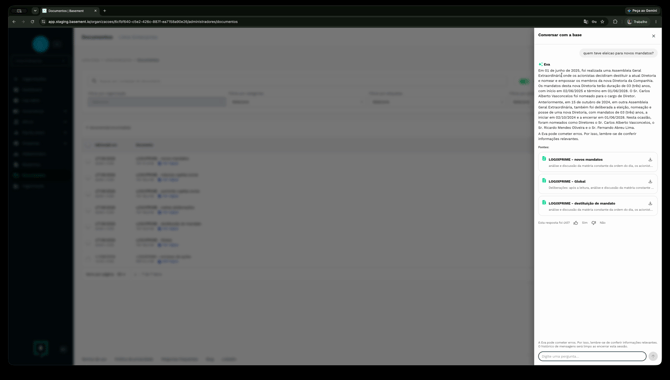
Passo 6 – Converse com um documento específico
Feche o painel e, na linha do documento desejado, clique no menu de três pontos (⋮). Em seguida, clique em Conversar com o documento.
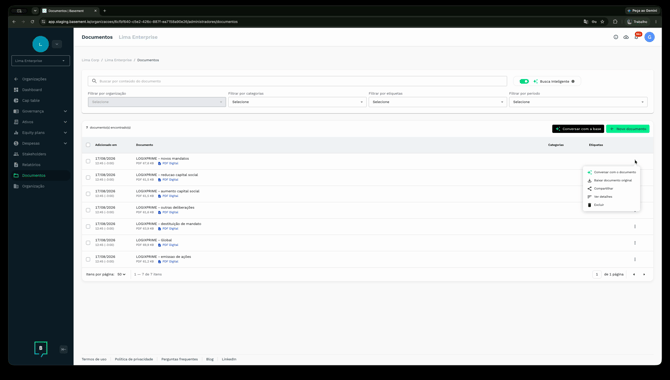
Passo 7 – Pergunte sobre o documento selecionado
Use uma das sugestões do painel — como "Resuma os principais pontos deste documento." — ou digite sua própria pergunta.

Passo 8 – Adicione novos documentos à base
Para incluir arquivos, clique em Novo documento. No modal, clique em Procurar para selecionar o arquivo, preencha Grupos, Data de referência, Compartilhar com e Etiquetas conforme necessário e clique em Salvar documento.
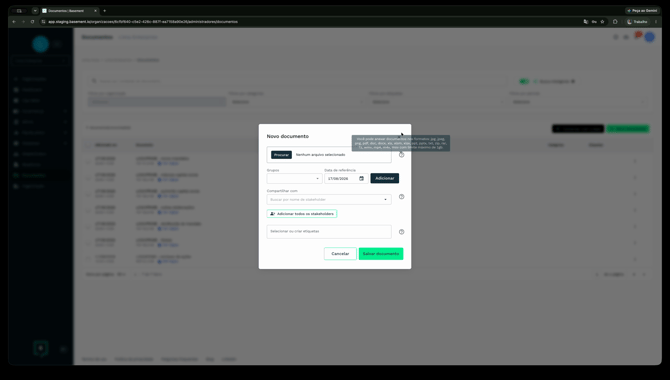
Passo 9 – Aguarde o processamento do arquivo
Após o upload, observe o aviso exibido no topo da lista.
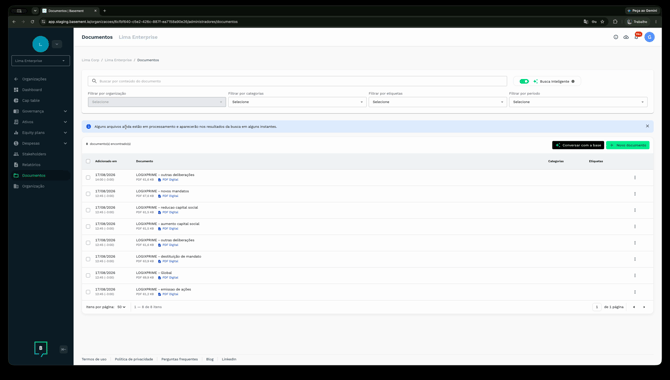
Passo 10 – Consulte toda a conta em uma única visão
Volte ao nível da conta (breadcrumb superior) e clique em Documentos no menu lateral.
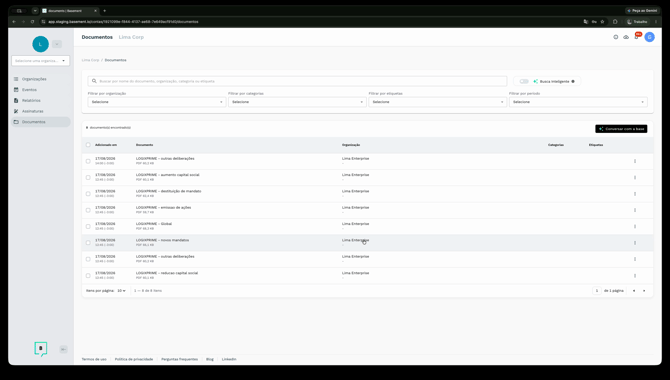
Ao final do fluxo, você consegue localizar informações dentro dos documentos sem abrir cada arquivo, obter respostas diretas sobre o conteúdo da base e rastrear a origem de cada informação pelas fontes citadas.
Novos documentos enviados passam a integrar automaticamente a busca e as respostas da Eva após o processamento, tanto no escopo de uma organização quanto na visão consolidada da conta.
Observações Importantes
-
Apenas PDFs são indexados.
-
Há um intervalo entre o upload e a indexação. Um documento recém-enviado pode não aparecer imediatamente nos resultados da busca ou nas respostas da Eva.
- Confira sempre as fontes. A própria plataforma alerta que a Eva pode cometer erros e recomenda conferir informações relevantes nos documentos originais, que podem ser baixados diretamente da seção Fontes.
- O histórico não é permanente. As mensagens da conversa são apagadas ao encerrar a sessão. Se precisar registrar uma resposta, copie o conteúdo antes de fechar o painel.
- No nível da conta não há upload. A visão consolidada de Documentos permite buscar e conversar com a base, mas o envio de novos arquivos é feito dentro de cada organização.