![simbolo-gradiente (1).png]](https://ajuda.basement.io/hs-fs/hubfs/simbolo-gradiente%20(1).png?height=40&name=simbolo-gradiente%20(1).png)
Ficha técnica
- Para quem é: administradores(as) ou qualquer pessoa responsável pela organização dos dados de todas as pessoas vinculadas à organização.
- O que é: passo-a-passo de como gerenciar os cadastros das pessoas e de como controlar seus acessos ao Basement.
- Benefícios: mais facilidade para gerenciar de forma centralizada os dados e os acessos de todas as pessoas vinculadas à organização.
- Localização no app: Administradas > Stakeholders
Introdução
A página de stakeholders consolida os dados de todas as pessoas que possuem algum vínculo com a organização, que pode ser porque: (i) foram partes operações envolvendo ações, quotas, debêntures, títulos, contratos conversíveis ou contratos de Equity Plans; (ii) foram/são membras de algum órgão social; ou (iii) são pessoas com as quais foram compartilhados documentos e eventos. Independentemente do local a partir do qual o stakeholder foi criado (pela página de stakeholders ou no momento de registrar uma operação, mandato ou contrato), todos os dados ficam centralizados de forma a garantir um alto nível de integridade e confiabilidade e evitar duplicidades.
Este artigo ensina como criar e editar stakeholders, bem como conceder e remover seu acesso ao Basement.
- Como criar stakeholders?
- Como editar stakeholders?
- Como criar campos adicionais?
- Como conceder e revogar o acesso dos stakeholders?
- Vídeo Tutorial
1. Como adicionar stakeholders?
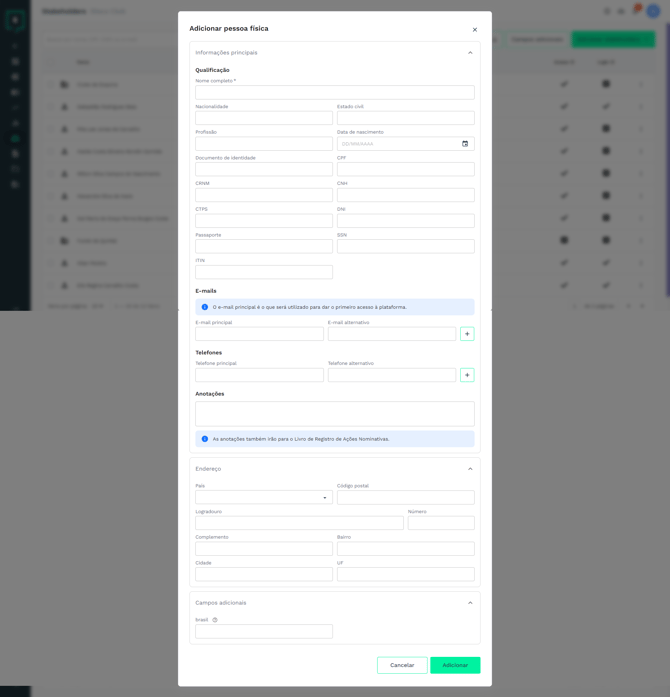
A criação de stakeholders deve ser realizada antes da criação da operação ou do contrato de ILP a partir da página Stakeholders, clicando no botão localizado no canto superior direito: Adicionar e, em seguida, Individualmente.
Por essa página, é possível tanto adicionar um stakeholder individualmente quanto importar os dados a partir de uma planilha. Clique aqui para acessar o artigo sobre como adicionar stakeholders a partir de uma planilha.
Por padrão, a criação do stakeholder será feita como pessoa física. Clique aqui para acessar o artigo com orientações sobre como adicionar um stakeholder como pessoa jurídica.
Após esse processo, uma janela será aberta e, ao finalizar o preenchimento do formulário com todas as informações, basta clicar em Adicionar.
2. Como editar stakeholders?
A página Stakeholders contém os dados de todos os stakeholders registrados no Basement, independentemente de quando e de onde tenham sido criados. Nessa mesma página, também é possível atualizar os dados de cada stakeholder. Para acessar o formulário de edição, basta clicar na linha correspondente ou nos três pontos à direita e, em seguida, em Editar.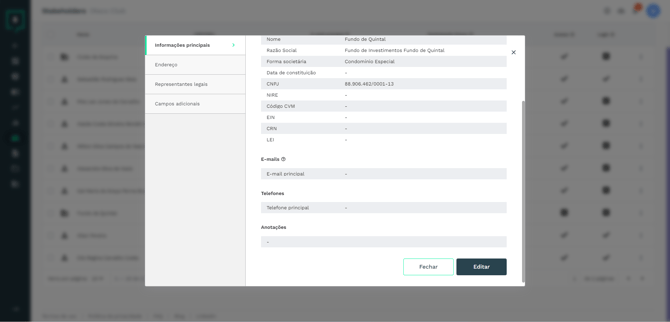
Após preencher o formulário, basta clicar em Salvar.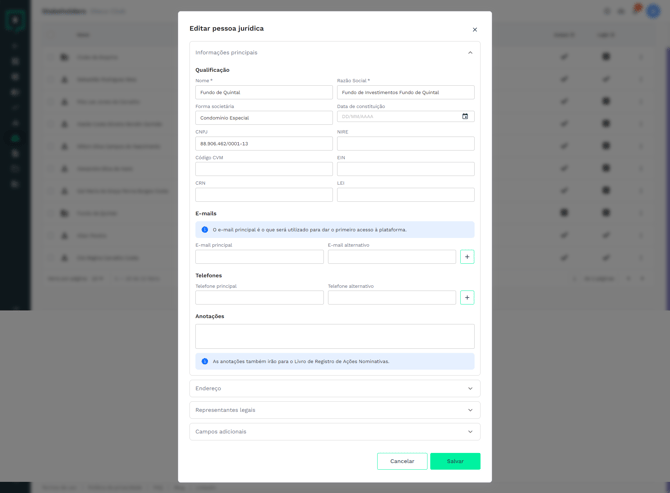
3. Como criar campos adicionais?
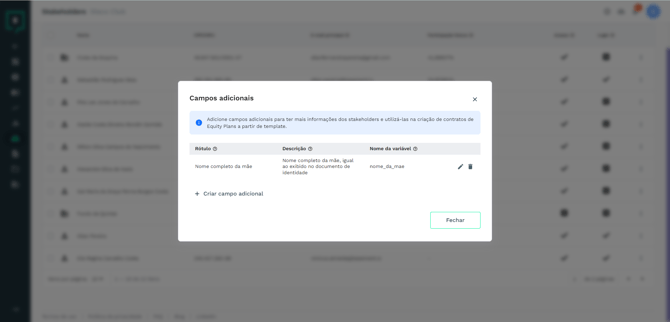
Além dos campos predefinidos, também é possível criar campos adicionais para inserir outras informações pertinentes sobre o stakeholder. Para isso, vá até a página Stakeholders e clique em Campos adicionais, no canto superior direito. Esses campos poderão ser utilizados como variáveis na emissão de contratos de Equity Plans a partir de templates. Clique aqui para acessar o artigo referente à assinatura de contratos criados a partir de template.
Para criar um campo adicional, é necessário inserir três informações:- Rótulo: serve para identificar o campo durante o preenchimento das informações. Exemplo: “Nome completo da mãe”.
- Descrição: serve como dica para auxiliar no preenchimento das informações. Exemplo: “Nome completo da mãe, igual ao exibido no documento de identidade”.
- Nome da variável: é o texto que será substituído nos templates. Deve-se utilizar apenas sublinhado e letras minúsculas (exceto cedilha) sem acentos. Exemplo: “nome_da_mae”.
4. Como conceder e revogar o acesso de stakeholders?
Ao conceder acesso a um stakeholder, essa pessoa terá usuário e senha próprios para acessar o Basement e visualizar seus respectivos ativos, contratos de Equity Plans, documentos e eventos compartilhados.
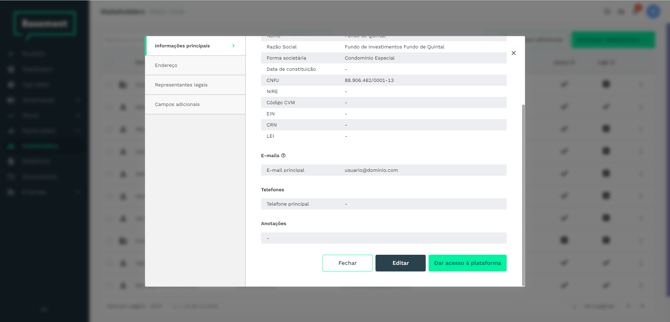
Para conceder acesso, basta clicar na linha do stakeholder e em seguida, em Conceder acesso . O botão só fica visível para os stakeholders que tenham um e-mail principal cadastrado, para o qual será enviada uma mensagem com um token de login e as instruções para o primeiro acesso.
Caso seja necessário remover o acesso do stakeholder à plataforma, o fluxo é o mesmo, porém o botão aparecerá como Revogar acesso.
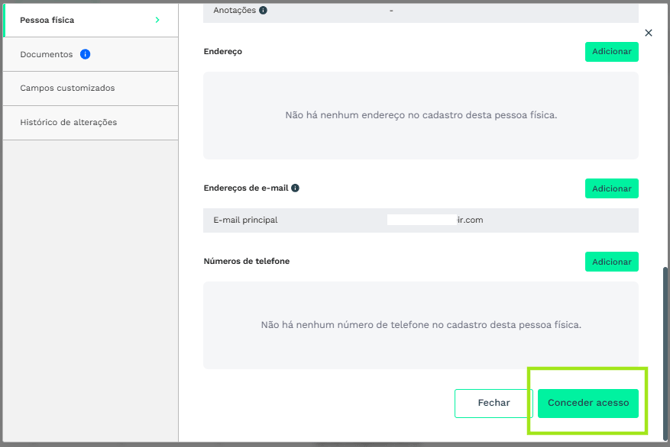
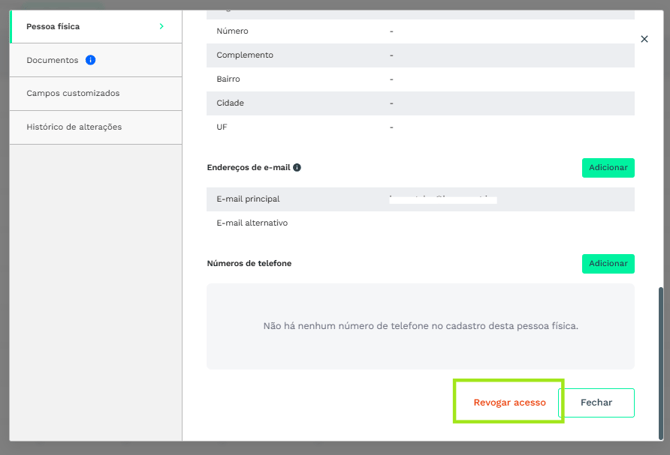
O e-mail principal servirá apenas para conceder o primeiro acesso. Depois disso, o próprio stakeholder poderá alterá-lo para outro endereço, se desejar.
Caso a alteração do e-mail principal seja feita por administradores da plataforma, não será enviada uma nova mensagem de acesso ao stakeholder. Nesse caso, além de alterar o e-mail principal, será necessário revogar o acesso e concedê-lo novamente.
No caso de pessoas físicas, é possível ter apenas um e-mail de acesso por stakeholder.
No caso de pessoas jurídicas, é possível ter mais de um e-mail de acesso, mas, para isso, é necessário entrar em contato com o suporte. Para saber mais sobre clique aqui..
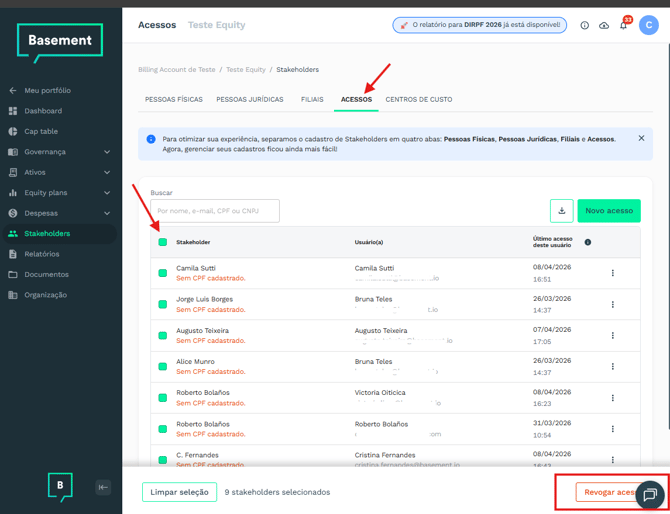
Por fim, também é possível conceder e revogar acesso para vários stakeholder de uma só vez. Para isso, em Stakeholders, vá na aba "ACESSOS", marque a caixa de seleção à esquerda de cada linha e em seguida, clique no botão que surgirá no rodapé da página.
Caso o stakeholder informe que não recebeu o e-mail de boas-vindas após o cadastro, é possível refazer o processo, revogando e concedendo novamente o acesso logo em seguida.
⚠️ATENÇÃO: O token de login e redefinição de senha tem prazo de validade de 72 horas. Após esse período, a pessoa deverá acessar a plataforma e clicar em Esqueci minha senha.
5. Vídeo Tutorial (10min)