
Ficha técnica
- Para quem é: Advogados, Contadores, Administradores e qualquer pessoa responsável pela governança societária de uma organização.
- O que é: Criação e configuração de eventos societários.
- Benefícios: Gestão segura e eficaz de todos os editais de convocação, atas, listas de presença e respectivos livros sociais.
- Localização: Governança > Eventos
- Introdução
- Como criar e configurar um evento?
- Requisitos
- Editando Requisitos
- Status do Evento
- Vídeo Tutorial
1. Introdução
Um evento societário é qualquer reunião dentro de uma organização realizada com o objetivo de tomar decisões relacionadas à sua gestão e administração. A legislação e/ou o estatuto/contrato social de cada organização poderão definir as competências de cada órgão social, bem como o procedimentos para reunião de cada um, conforme a sua relevância.
No caso de Sociedade por Ações e de Sociedade Cooperativa, o órgão máximo de deliberação é a Assembleia Geral , que reúne todos os proprietários de ações/quotas, pessoalmente ou através de representantes, inclusive aqueles que não têm direito a voto. Diante da sua importância e da dificuldade de se realizar tal evento em modelos jurídicos concebidos para um grande número de sócios/associados, a legislação também prescreve um procedimento específico, a fim de garantir o direito essencial de todos de fiscalizar a gestão dos negócios sociais.
Já no caso de Sociedade Limitada, o procedimento típico de Assembleia só é obrigatório quando o número de sócios da organização for maior que dez. Do contrário, pode-se adotar a Reunião de Sócios, que tem um procedimento mais flexível.
Além do corpo de acionistas/associados/quotistas, cada organização poderá ter diversos outros órgãos sociais com competências e composições distintas. Alguns desses órgãos são regidos por lei ou atos normativos da CVM, como é o caso do Conselho de Administração, do Conselho Fiscal e da Diretoria. Outros poderão ser criados e regrados discricionariamente pelo Estatuto/Contrato Social, como é o caso dos comitês de assessoramento, muito comuns em sociedades com um nível maior de governança. Alguns exemplos são: Comitê de Auditoria, de Remuneração, de Finanças, de Sustentabilidade, de Riscos, entre outros.
Independentemente do tipo de evento, é necessário ter uma forma eficaz de se comunicar com todos interessados e compartilhar informações e documentos relativos aos assuntos da ordem do dia, a fim de que todos possam participar e a discussão seja produtiva.
2. Como criar e configurar um evento?
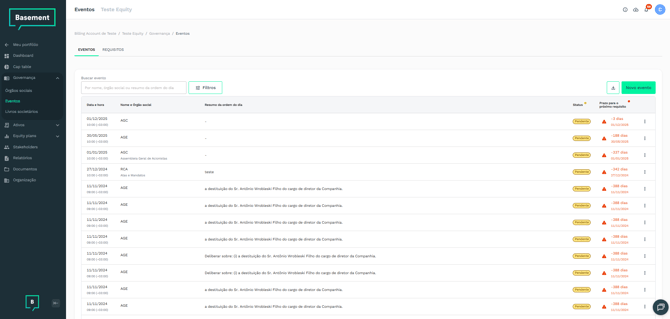
Na visão de administrador, utilize o menu lateral para navegar através de Governança > Eventos e acessar a Página de Eventos . Nessa página há uma tabela com todos os eventos da sociedade, com colunas para data e hora, nome e órgão social, Resumo da ordem do dia, Status e Prazo para o próximo requisito. Também é possível filtrar os eventos de acordo com essas colunas e fazer buscas pelo nome, órgão social ou intervalo de data. Ao clicar nos três pontos à direita de cada linha, é possível acessar o evento, editá-lo ou excluí-lo. Para criar um novo evento, clique no botão Novo evento no canto superior direito.
Clique no print com o botão direito e selecione "abrir imagem em uma nova guia", para uma melhor visualização
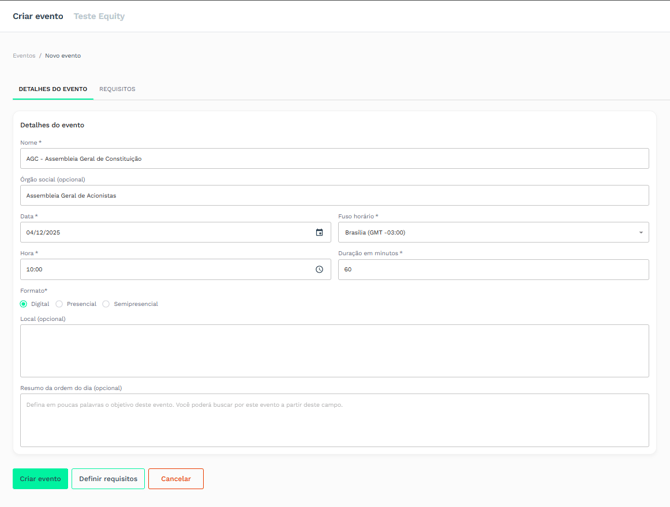
Um formulário será aberto para configuração do evento. Algumas informações são obrigatórias enquanto que outras são opcionais - de qualquer forma, todas elas poderão ser alteradas a qualquer momento.
Clique no print com o botão direito e selecione "abrir imagem em uma nova guia", para uma melhor visualização
1. Nome do Evento: Escolha o nome do evento, dentre os padrões. Você pode começar a digitar o nome e selecionar a opção correspondente que aparecerá na lista. É possível também criar uma sigla customizada. É só digitar a sigla e clicar em Criar: SIGLA (é necessário fazer essa ação toda vez que for registrar o nome/sigla customizado).
2. Órgão Social (opcional): Permite especificar qual órgão social está envolvido no evento
3. Data: Insira a data em que o evento ocorrerá ou já aconteceu.
4. Fuso Horário: Selecione o fuso horário correto. Por padrão, sempre virá o de Brasília (GMT - 03:00)
5. Hora: Insira o horário de início do evento
6. Duração: Informe a duração estimada do evento (em minutos )
7. Formato do Evento: Defina se o evento será "Digital", "Presencial" ou "Semi-presencial"
8. Local (opcional): Se o evento for presencial ou semi-presencial, você pode especificar o endereço de onde aconteceu. Se for digital, é possível informar o link da sala virtual.
9. Resumo da Ordem do Dia (opcional): Insira o breve resumo dos tópicos que serão discutidos na ordem do dia.
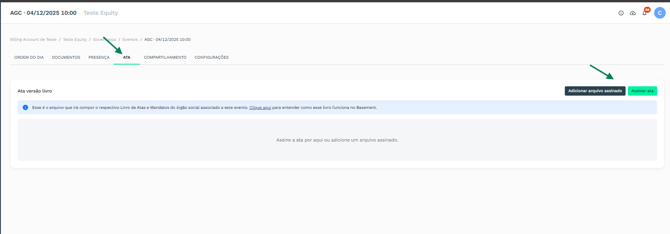
Caso queira que apenas a ata conste no evento, clique em Criar evento. Ele será criado e em seguida, clique na aba ATA para anexar o arquivo.
Clique no print com o botão direito e selecione "abrir imagem em uma nova guia", para uma melhor visualização
Caso queria incluir outros requisitos, clique em Definir requisitos.
3. Requisitos
Agora é possível definir quais requisitos que vão fazer parte do seu evento. E é o cumprimento desses requisitos que vai definir o status do seu evento para "Concluído".
Após preencher os detalhes básicos do evento, clique Definir requisitos, para seguir pra próxima tela. Esta seção permite adicionar requisitos formais que devem ser cumpridos.
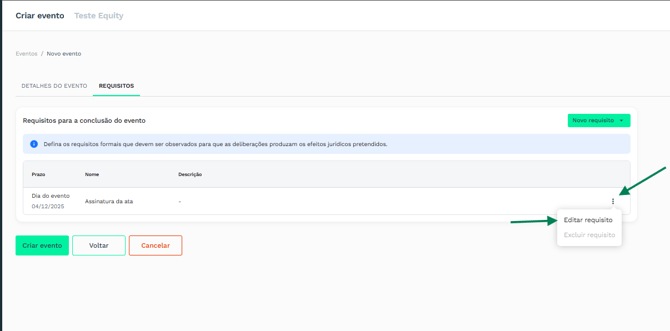
Observação: a ata assinada é o único requisito obrigatório em qualquer evento, não sendo possível sua exclusão. É possível editá-la para definir a data limite do seu cumprimento (clicando nos 3 pontinhos ao seu lado direito):
Clique no print com o botão direito e selecione "abrir imagem em uma nova guia", para uma melhor visualização
Existe uma lista pré definida por padrão, porém é possível personalizar algum outro requisito:
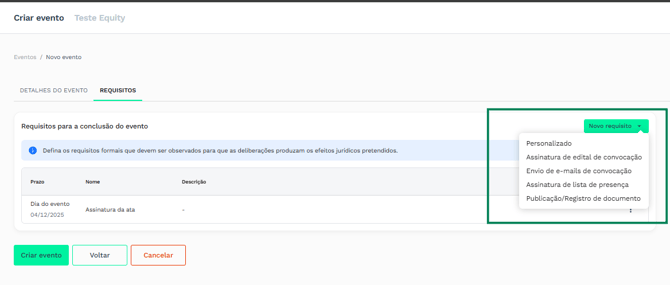
Clique no print com o botão direito e selecione "abrir imagem em uma nova guia", para uma melhor visualização
Assim que escolher e configurar os devidos requisitos, siga com a criação do evento clicando em Criar evento.
Mesmo após o evento criado, é possível editar os requisitos, bem como excluir ou incluir.
4. Editando Requisitos
Para edição de requisitos, é necessário abrir o evento (clicando direto nele ou clicando nos 3 pontinhos e depois em "Ver mais").
Vá em "CONFIGURAÇÕES":
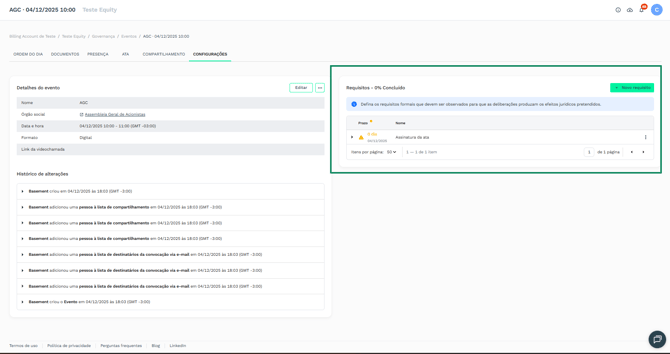
Clique no print com o botão direito e selecione "abrir imagem em uma nova guia", para uma melhor visualização
Nessa sessão, é possível fazer aas devidas modificações (exceto excluir o requisito de "Assinatura da ata").
5. Status do Evento
Atualmente só existem dois status para os eventos: "Pendente" e "Concluído". Enquanto os requisitos definidos para o evento não forem cumpridos, o status ficará como "Pendente".
6. Vídeo Tutorial
Gravamos um vídeo de 9 minutos, explicando como criar, editar e gerenciar seu evento com requisitos: