
Ficha técnica
- Para quem é: administradores de empresas com incentivos de longo prazo
- O que é: seção dedicada à criação, edição, visualização e gestão de contratos de incentivo de longo prazo
- Benefícios: Gestão centralizada com autosserviço dos contratos de incentivo de longo prazo de diferentes tipos
- Localização: App > Equity plans > Contratos > Novo contrato a partir de um documento pronto
Introdução
Há diferentes formas de registrar um contrato de incentivo de longo prazo no Basement:
- Registrar um contrato assinado: Um contrato já operacionalizado e assinado fora do Basement
- Novo contrato a partir de documento pronto: Um novo contrato a ser enviado para assinatura das partes por meio do Basement, utilizando como documento um arquivo pronto (.pdf, .doc, .docx)
- Novo contrato a partir de template: Um novo contrato a ser enviado para assinatura das partes por meio da plataforma, utilizando como documento um arquivo que será gerado a partir de template cadastrado no Basement
Este artigo detalha o registro do novo contrato a partir de um documento pronto.
Para registrar um novo contrato a partir de um documento pronto vá em Equity plans > Contratos, clique no botão Novo contrato logo acima da tabela de contratos à direita da tela, e selecione em seguida a opção A partir de um documento pronto.
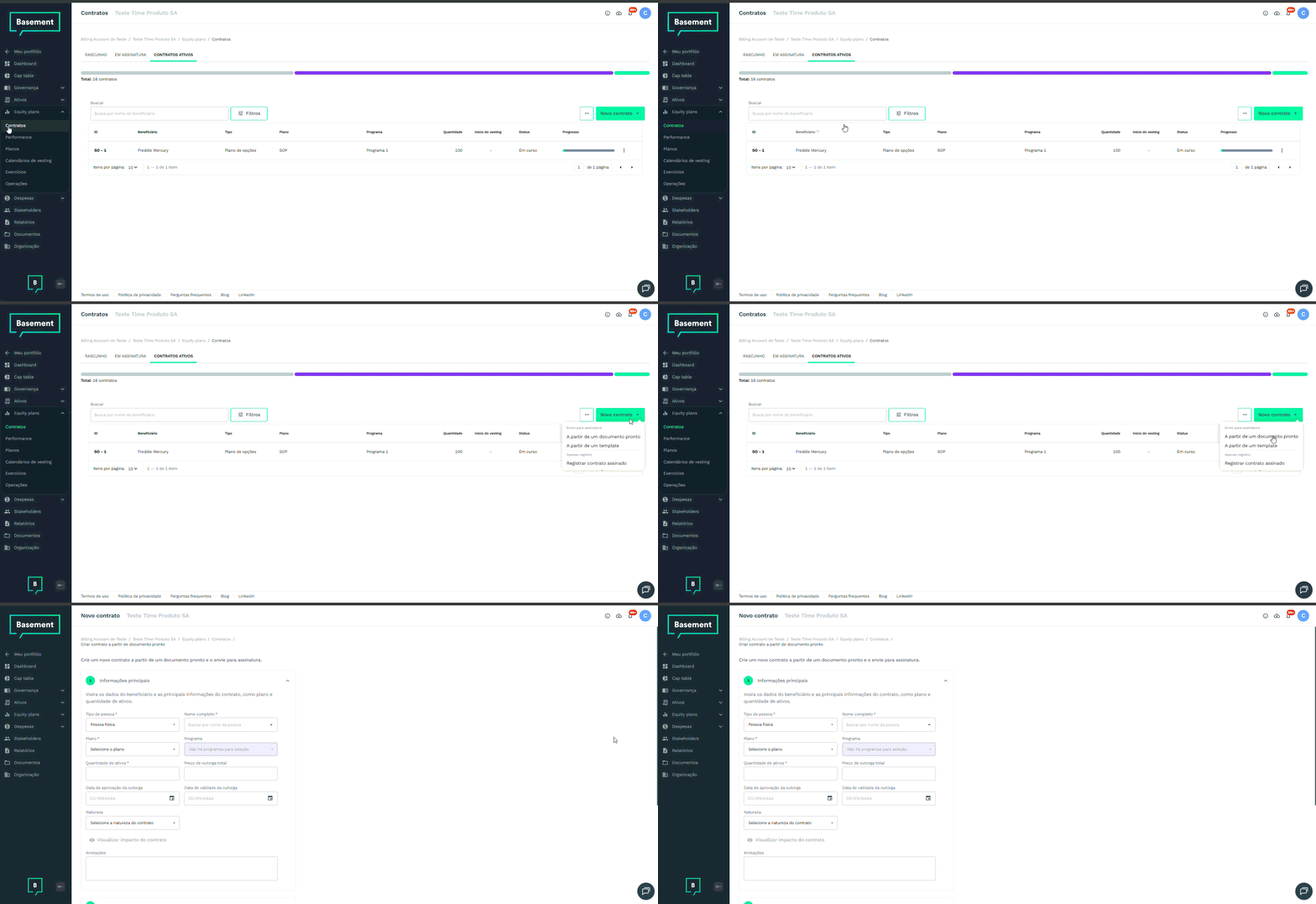
Preencha as informações aplicáveis e clique em Salvar.
Alternativamente você também pode salvar o contrato como rascunho e finalizar o registro posteriormente.
Preencha os dados das seções:
- Informações principais
- Performance (opcional)
- Lockup (Opcional)
- Configuração do preço de exercício (Opcional)
- Calendário de vesting (Opcional)
- Contrato e assinatura
- Anexos (Opcional)
1. Informações principais
Nesta seção você detalhará as informações básicas do contrato.
Para habilitar o restante do formulário, selecione primeiramente se o beneficiário é uma Pessoa física ou uma Pessoa jurídica:
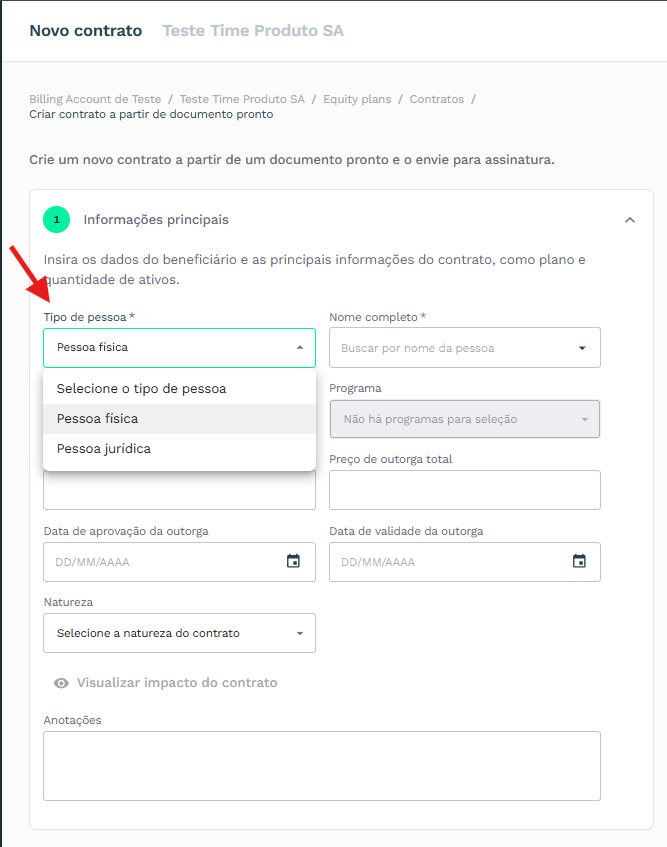
Insira as seguintes informações:
-
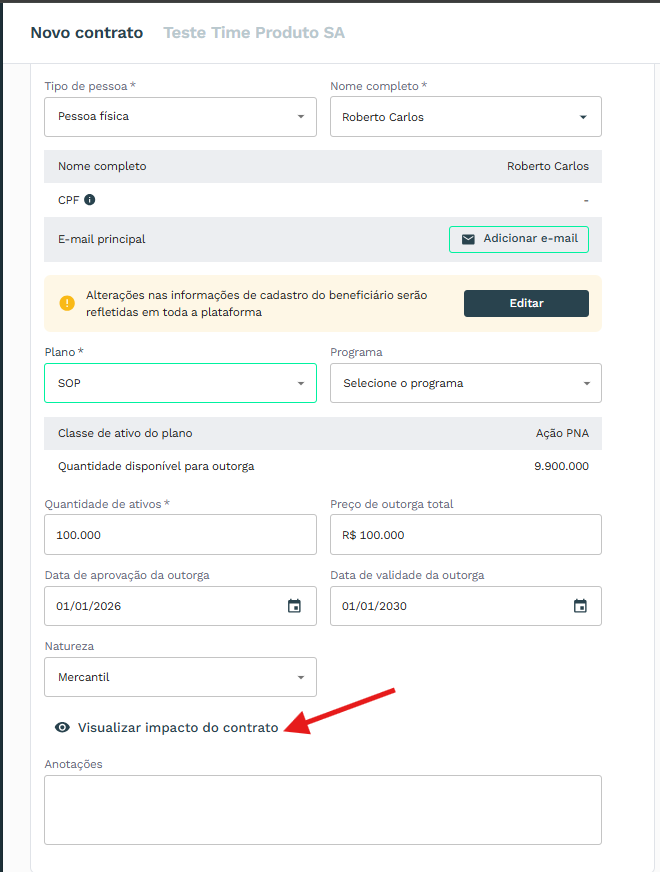
Nome (obrigatório): Insira o nome do beneficiário (caso seja pessoa física) ou nome fantasia (caso seja pessoa jurídica) previamente cadastrado na sessão Stakeholder. Digite algumas letras do nome e selecione a opção correspondente da lista suspensa que abrirá abaixo do campo.
-
Plano (obrigatório): Selecione o plano de incentivo de longo prazo sob o qual o contrato será registrado. É necessário cadastrar o plano antes de registrar um contrato
- Programa (opcional): Selecione o programa. A opção só será habilitada quando o plano selecionado possui programa(s) cadastrado(s)
- Quantidade de ativos (obrigatório): Insira a quantidade de ativos total inicial do contrato
-
Data de aprovação da outorga (opcional): Insira a data de aprovação da outorga em evento societário correspondente
- Preço de outorga total (opcional): Insira o preço de outorga do contrato, caso aplicável
- Data de validade da outorga (opcional): Insira a data de validade da outorga, caso aplicável
- Natureza (opcional): Selecionar se é Mercantil ou Remuneratória
- Anotações (opcional): caso possua informações adicionais importantes de constarem no registro
DICA:
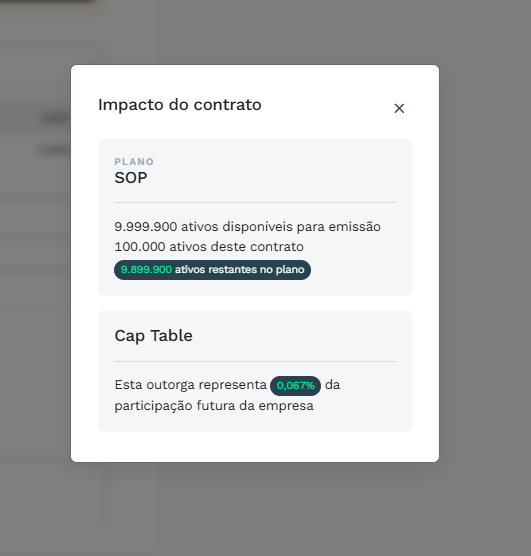
É possível visualizar os impactos gerados, caso o contrato seja cadastrado da maneira que foi preenchido:
2. Performance (Opcional):
-
Quantidade de ativos performance: Insira a quantidade de ativos que estará sujeita às regras de Performance, dentre a quantidade de ativos total do contrato.
3. Lockup (Opcional):
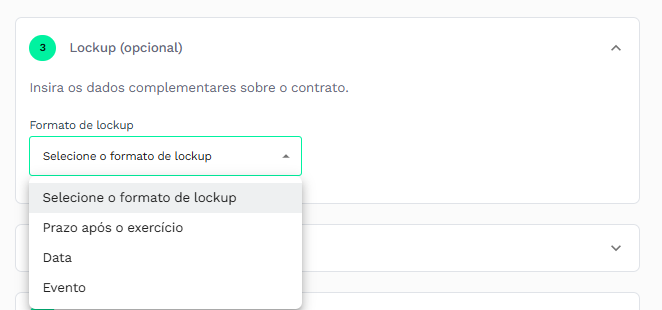
- Formato do lockup (opcional): caso aplicável, selecione um valor entre as opções disponíveis - Prazo após o exercício, Data, Evento
4. Configuração do preço de exercício (Opcional)
Nesta seção você detalhará informações sobre o preço de exercício por ação - válido apenas para contratos de opções.
- Preço de exercício por ação (opcional): Insira o preço de exercício por ação
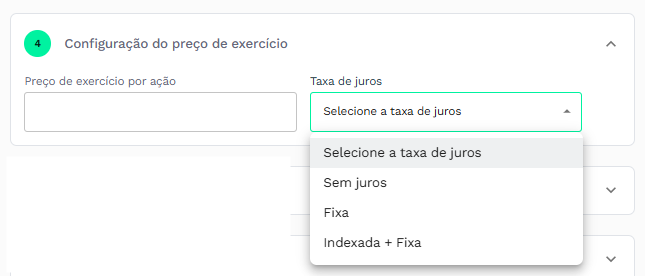
- Taxa de juros (opcional): Selecione um valor para a taxa de juros a ser aplicada para correção do preço de exercício ação. Opções disponíveis - Sem juros, Fixa, Indexada + Fixa
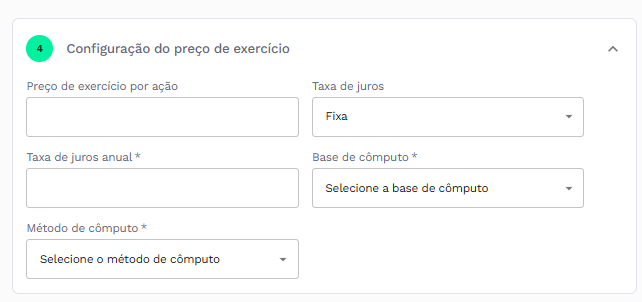
Caso seja selecionada a opção de taxa de juros Fixa, surgem novos campos para preenchimento:
- Taxa de juros anual (obrigatório): Insira um valor numérico
- Base de cômputo (obrigatório): Selecione um valor entre as opções disponíveis - Actual/ 365, Actual/ 360, 30/ 360, Úteis/ 252
- Método de cômputo (obrigatório): Selecione um valor entre as opções disponíveis - Simples, Composto
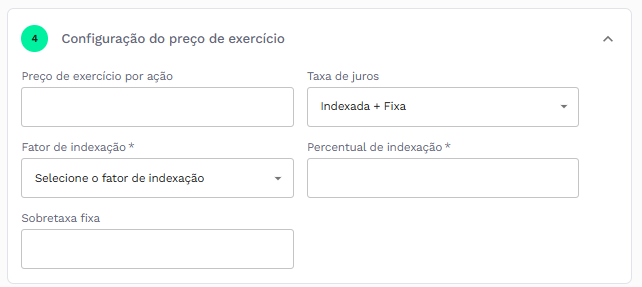
Caso seja selecionada a opção taxa de juros Indexada + Fixa, surgem novos campos para preenchimento:
- Fator de indexação (obrigatório): Selecione um valor entre as opções disponíveis - CDI, IGP-M, IPCA, SELIC
- Percentual de indexação (obrigatório): Insira um valor numérico
- Sobretaxa fixa (opcional): Insira um valor numérico
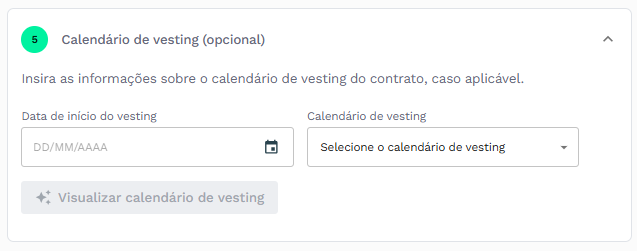
5. Calendário de vesting (opcional)
Nesta seção você detalhará informações do calendário de vesting do contrato
- Calendário de vesting (opcional): Selecione o calendário de vesting da lista de opções. É necessário cadastrar o calendário de vesting antes de utilizá-lo em um contrato
-
Data de início de vesting (opcional): Insira a data de início do vesting do contrato
6. Contrato e assinatura
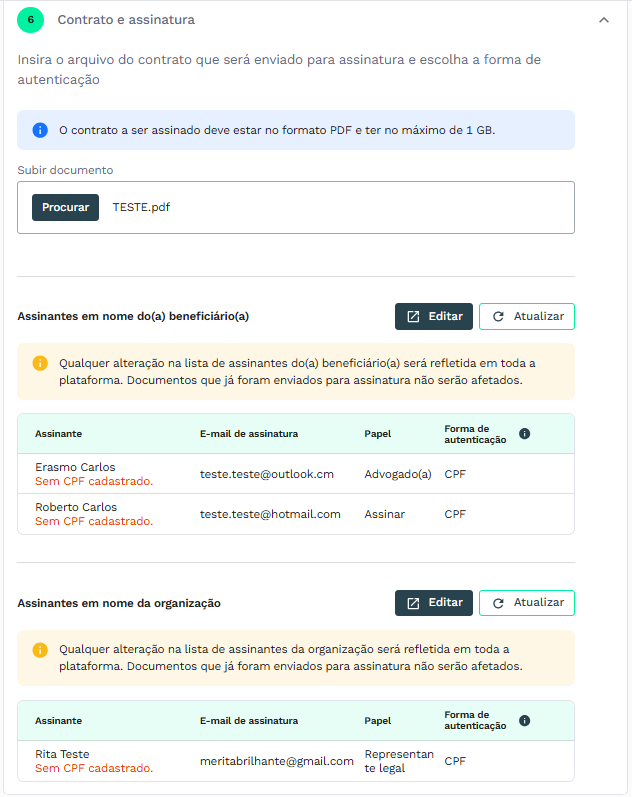
Nesta seção você deverá fornecer o documento do contrato. Este é o documento que será enviado para assinatura das partes:
- Subir documento (obrigatório): Insira o documento do contrato
- Assinantes em nome do beneficiário (obrigatório): irá constar os dados de todos os assinantes cadastrados para o beneficiário/stakeholder do contrato.
- Assinantes em nome da organização (obrigatório): irá constar os dados de todos os assinantes cadastrados para a Organização (na sessão Organização > ASSINANTES).
7. Anexos (opcional)
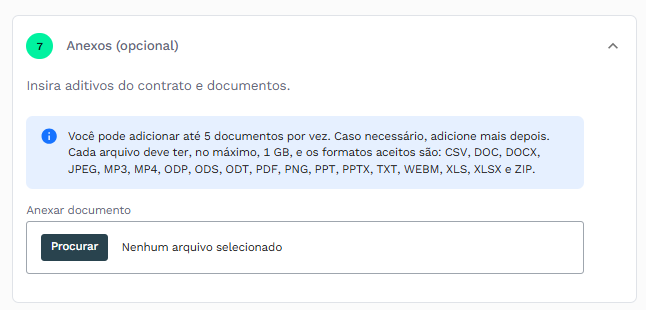
Nesta seção você poderá anexar aditivos ao contrato e outros documentos relacionados:
- Anexar documento (opcional): Insira o(s) documento(s) adicionais, caso aplicável
Ao final, clique em Salvar para registrar o contrato e enviá-lo para assinatura.