![simbolo-gradiente (1).png]](https://ajuda.basement.io/hs-fs/hubfs/simbolo-gradiente%20(1).png?height=40&name=simbolo-gradiente%20(1).png)
Atualmente, com a melhoria na tela de eventos, é necessário que este cumpra os requisitos definidos para que o status fique como Concluído.
Para saber mais sobre os requisitos e como configurar seu evento, acesso o nosso artigo.
Um deles (e obrigatório para todos): anexar a ata assinada na sessão ATA do evento:
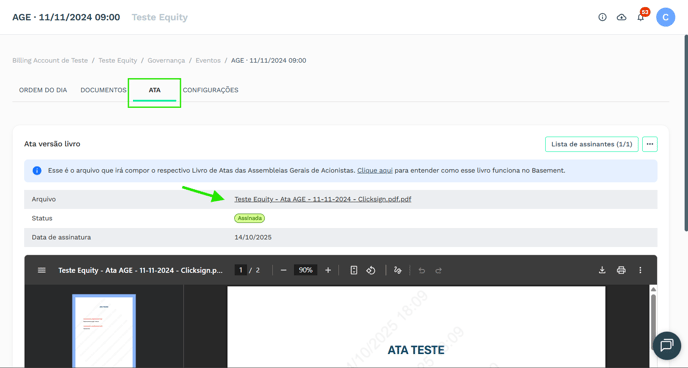
Clique com o botão direito do seu mouse na imagem, em seguida em "Abrir imagem e uma nova guia", para melhor visualização.
Em seguida, na sessão CONFIGURAÇÕES, é possível verificar os requisitos configurados como obrigatórios para que o evento seja considerado concluído.
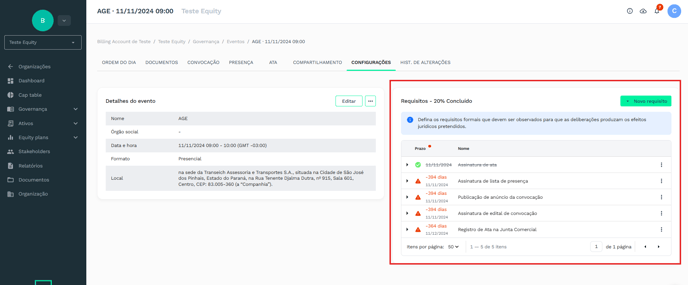
Clique com o botão direito do seu mouse na imagem, em seguida em "Abrir imagem e uma nova guia", para melhor visualização.
Existem 4 configurações padrões na plataforma:
1. Envio de e-mails de convocação: Os e-mails de convocação devem ter sido disparados pela plataforma, pela sessão CONVOCAÇÃO, de acordo com a quantidade configurada
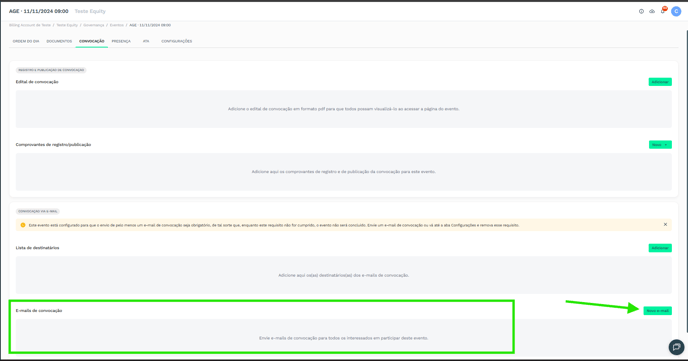
Clique com o botão direito do seu mouse na imagem, em seguida em "Abrir imagem e uma nova guia", para melhor visualização.
2. Publicação de anúncio de convocação: Deve-se anexar o comprovante de publicação da convocação na respectiva sessão, ainda em CONVOCAÇÃO :
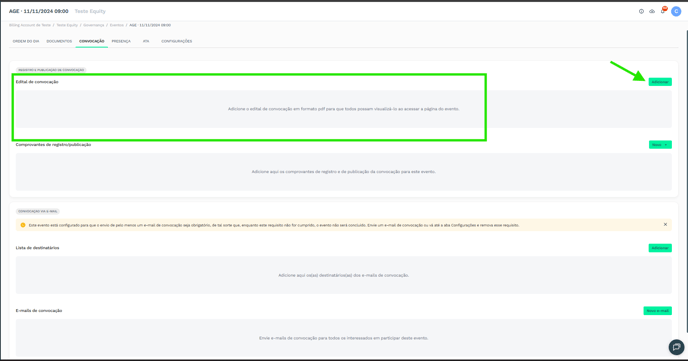
Clique com o botão direito do seu mouse na imagem, em seguida em "Abrir imagem e uma nova guia", para melhor visualização.
3. Assinatura da lista de presença (sempre obrigatório): Deve-se anexar a lista de presença assinada na sessão PRESENÇA , em "Lista de presença assinada - versão livro"
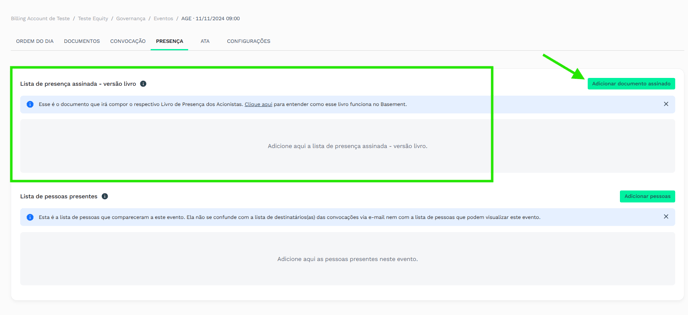
Clique com o botão direito do seu mouse na imagem, em seguida em "Abrir imagem e uma nova guia", para melhor visualização.
4. Publicação/registro de documento: Deve-se anexar o comprovante da publicação/registro de acordo com a seleção feita na configuração desse requisito (podendo ser um DCC, um balanço patrimonial, registro na junta comercial entre outros), abaixo da própria ata:
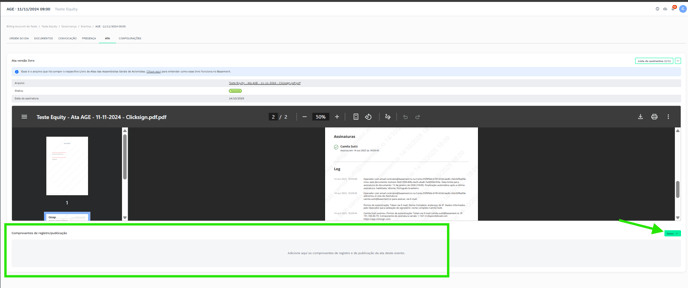
Clique com o botão direito do seu mouse na imagem, em seguida em "Abrir imagem e uma nova guia", para melhor visualização.
Caso o comprovante esteja no mesmo pdf que a ata registrada, é só excluir esse requisito, pois juntamente com a ata, o registro constará no livro.
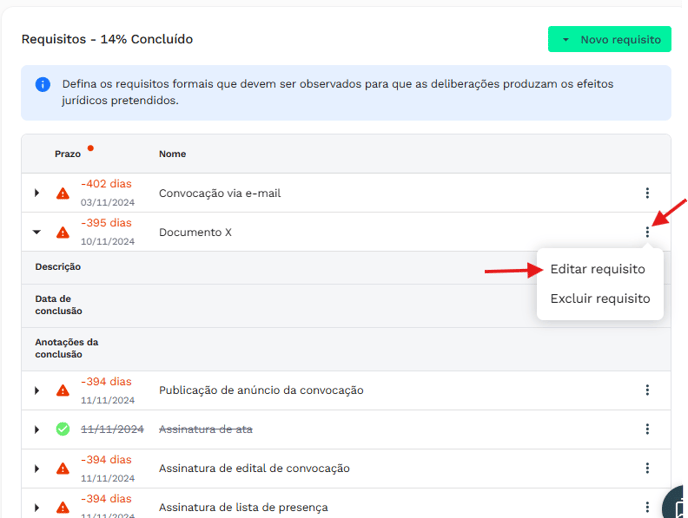
É possível personalizar algum outro requisito que considere importante. Para que ele seja considerado cumprido, é clicar nos 3 potinhos ao lado dele, em seguida
- Selecione Editar requisito
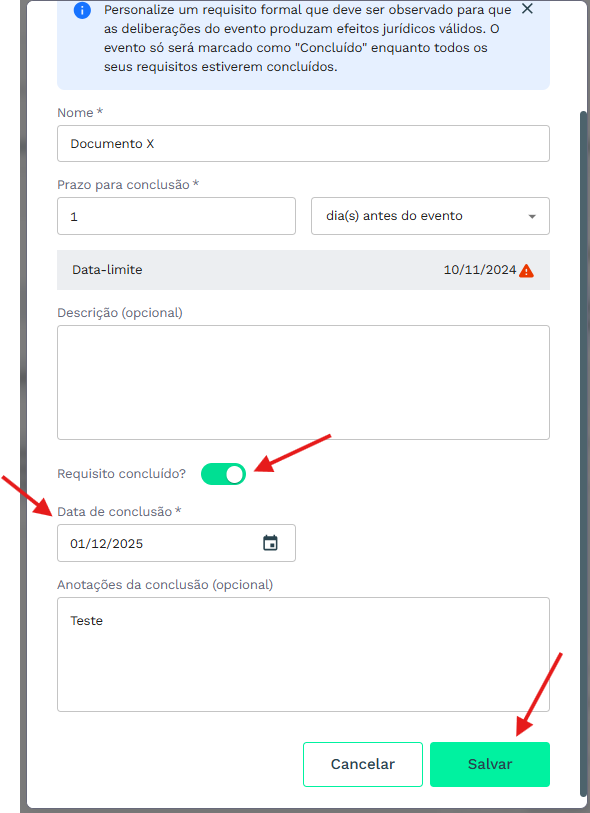
- Marque a caixa de seleção Requisito concluído
- Preencha a data de conclusão deste requisito
- Preenche (se houver) o campo Anotações
- Em seguida clicar em Salvar