
Ficha Técnica
- Para quem é: Usuários da Basement que gerenciam eventos de governança (assembleias, reuniões do conselho) e precisam coletar assinaturas na lista de presença.
- O que é: Funcionalidade que registra os participantes de um evento e envia a lista de presença em PDF para assinatura eletrônica pela própria Basement.
- Benefícios:
- Registro dos presentes direto no evento.
- Assinatura eletrônica sem sair da plataforma.
- Lembretes automáticos para os assinantes.
- Acompanhamento do status do documento na própria tela.
- Localização no produto: Governança > Evento > aba PRESENÇA.
1. Enviar a lista de presença em um evento já cadastrado
Introdução
depois que um evento acontece, é preciso comprovar quem esteve presente. Na aba Presença dentro do evento registrado, você insere os participantes e envia a lista em PDF para assinatura eletrônica.
Os participantes cadastrados são sugeridos automaticamente como assinantes, baseados no cadastro dos stakeholders. O Basement envia o e-mail de assinatura e acompanha o andamento.
Quando usar: Use quando precisar formalizar a presença em uma Assembleia Geral ou em outro evento de governança.
1. Enviar a lista de presença em um evento já cadastrado
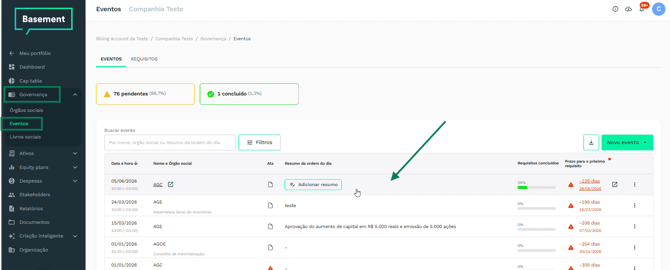
No menu lateral, clique em Governança e depois em Eventos. Identifique e clique no evento para o qual você quer registrar a lista de presença.
O evento precisa estar cadastrado no app, com o requisito de "Assinatura de Lista de presença" previamente definido. Caso tenha dúvidas de como realizar esta etapa, veja nosso artigo Como criar e configurar eventos? (com vídeo tutorial)
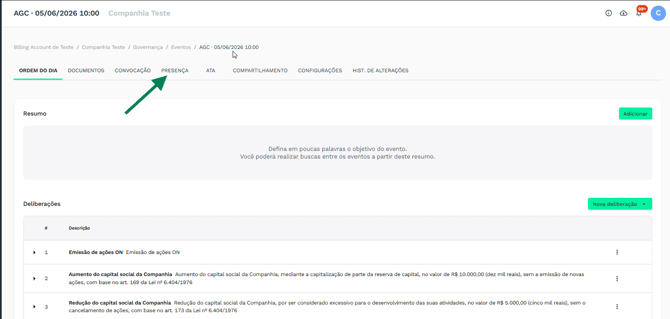
Clique na aba PRESENÇA.
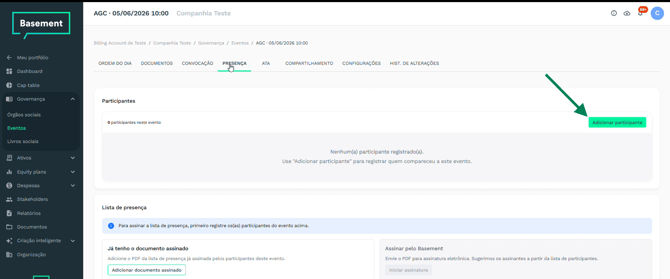
No campo Pessoas presentes, digite oas primeiras letras do nome da pessoa, para que uma lsita de opções surja. Esta lista é baseada nos stakeholders previamente cadastrados. 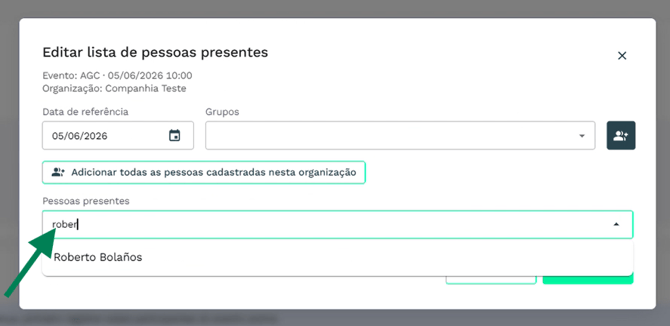
É possível adicionar todas as pessoas cadastradas de uma única vez, clicando no botão Adicionar todas as pessoas cadastradas nesta organização ou Grupos de pessoas, por interesse:
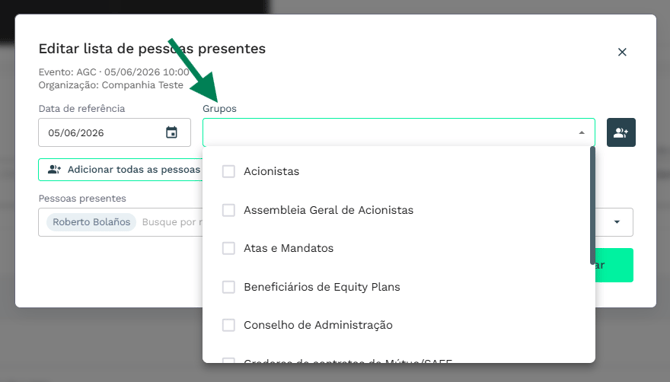
Clique em Salvar. Uma mensagem de sucesso confirma que a lista foi editada.
Confira os nomes na seção Participantes. Depois, no quadrante Assinar pelo Basement, clique em Iniciar assinatura. 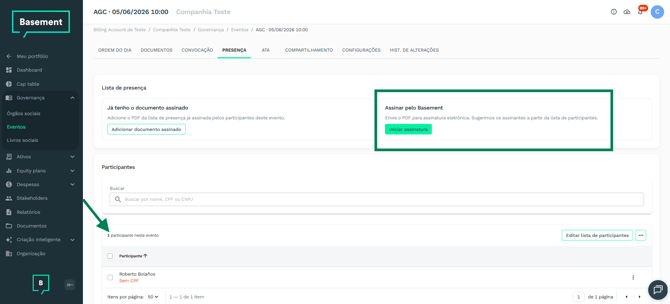
Clique em Procurar, escolha o arquivo da sua lista de presença em PDF no seu computador e clique em Abrir.
- Arquivo no tamanho máximo de 1 GB;
- Evite nomes de arquivo com múltiplas extensões (por exemplo, arquivo.doc.pdf).
Na seção Configurações, no campo Lembretes automáticos ocê pode definir a frequência de envio de lembretes de e-mail para quem faltar assinar: A cada 1 dia, A cada 2 dias, A cada 3 dias, A cada 7 dias ou A cada 14 dias.
Se necessário, confira também o campo Idioma das assinaturas (por padrão, sempre virá como PT-BR).
Confira o Assunto do e-mail enviado ao(s) assinante(s), que já vem previamente preenchido. Se preferir, escreva uma mensagem no campo Corpo do e-mail enviado ao(s) assinante(s).
Na sessão Lista de assinantes., os participantes registrados já estarão evidentes com e-mail, tipo de autenticação e em nome de quem assinam. Se precisar de mais alguém, use o botão Adicionar assinante.
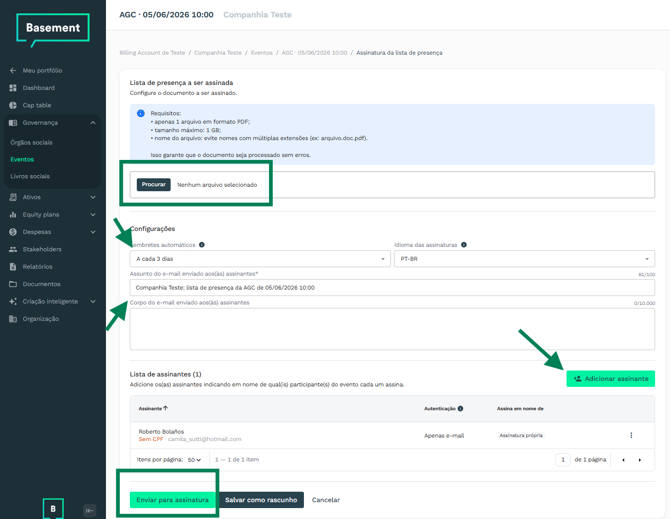
Clique em Enviar para assinatura.
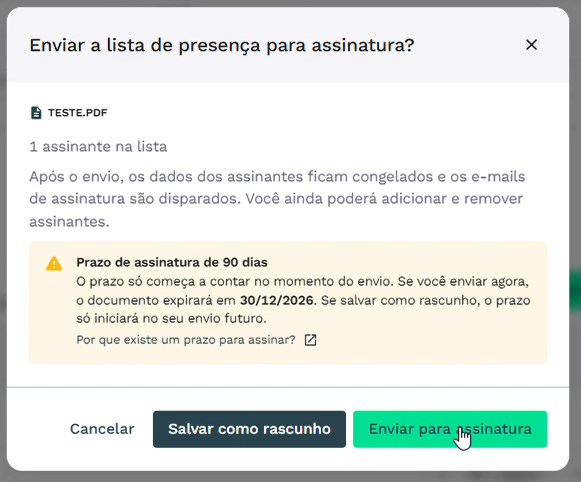
Na janela Enviar a lista de presença para assinatura? que é aberta, leia o aviso e confirme clicando novamente em Enviar para assinatura.
Ao final, você será direcionado de volta para a tela da aba PRESENÇA do evento. Uma mensagem confirma o envio e a página mostrará o Status ";Enviado para Assinatura" e o Documento que foi enviado, com pré-visualização do PDF.
Este status permanecerá até que todos os assinantes concluam a tarefa.
Os assinantes recebem o e-mail do Basement e lembretes na frequência escolhida. Você acompanha tudo na aba PRESENÇA do evento, onde o status e o documento ficam registrados.
-
Prazo de 90 dias: o prazo para assinar começa a contar no momento do envio. Se você salvar como rascunho, o prazo só inicia quando enviar de fato.
- Dados congelados: depois do envio, os dados dos assinantes ficam congelados e os e-mails de assinatura são disparados. Ainda é possível adicionar e remover assinantes.
- Participantes sem CPF: na lista, participantes sem CPF cadastrado aparecem marcados com "Sem CPF". Revise o cadastro antes de enviar, se isso for necessário para a autenticação da assinatura.
3. Vídeo Tutorial